
O Google implementou uma diretriz que possibilita o emprego de dados do Gmail, do Google Fotos e do Google Drive na personalização de propagandas exibidas em suas plataformas. Apesar disso, os internautas têm a opção de bloquear essa integração alterando os parâmetros de privacidade da Conta do Google, procedimento que pode ser feito tanto via navegador de desktop quanto de smartphone.
Como bloquear o uso de arquivos e mensagens
A alteração regulatória, válida desde 16 de outubro, impacta diretamente os indivíduos que liberam o acesso a essas ferramentas por meio dos recursos de Inteligência Personalizada empregados na Pesquisa Google e em produtos correlatos.
De acordo com a empresa, a nova regra não autoriza o uso automático de todas as mensagens e fotografias para publicidade. O compartilhamento depende das permissões concedidas pelo próprio usuário.
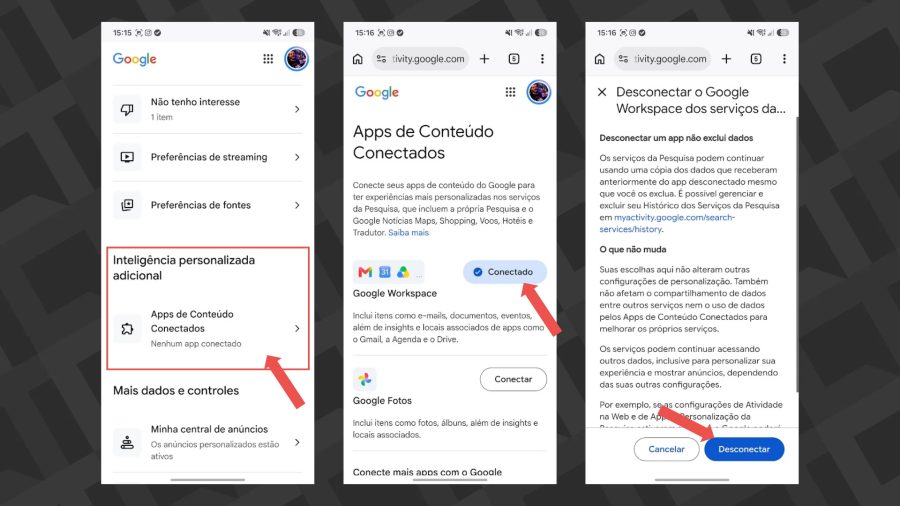
Para realizar o bloqueio sem baixar softwares extras, basta entrar na página de Personalização dos serviços da Pesquisa logado na Conta do Google, localizar a área de inteligência adicional, abrir os aplicativos conectados e desligar o Google Workspace e o Google Fotos. Também é viável desligar por completo as recomendações personalizadas, o que restringe o aproveitamento de dados em plataformas como Maps e Shopping.
Desativação total de publicidade direcionada
A companhia esclarece que está atualizando os menus de forma gradual, o que pode gerar pequenas divergências visuais para alguns perfis. Outro caminho para proteger a privacidade é suspender a segmentação publicitária indo até a Minha Central de Anúncios e mudando a chave de publicidade personalizada para a posição inativa.
Com essa escolha, as inserções publicitárias continuam aparecendo, porém baseadas apenas em critérios genéricos como localização geográfica, horário e conteúdo da página atual, sem o uso do perfil individual.
Limpeza do histórico e exclusão de dados
É importante destacar que a interrupção da integração não apaga o material que já foi processado anteriormente. Conforme a companhia, registros passados podem continuar salvos e servir para o aprimoramento de ferramentas e modelos de inteligência artificial.
Para apagar esses vestígios, o usuário deve acessar o painel de Atividade na web e de apps na página de Histórico, onde é possível solicitar a remoção dos registros passados. Vale lembrar que o histórico do Gemini exige uma limpeza em separado.
O procedimento garante maior controle sobre a privacidade digital, impedindo que informações sensíveis de serviços de armazenamento e correio eletrônico influenciem a experiência de navegação e publicidade.