
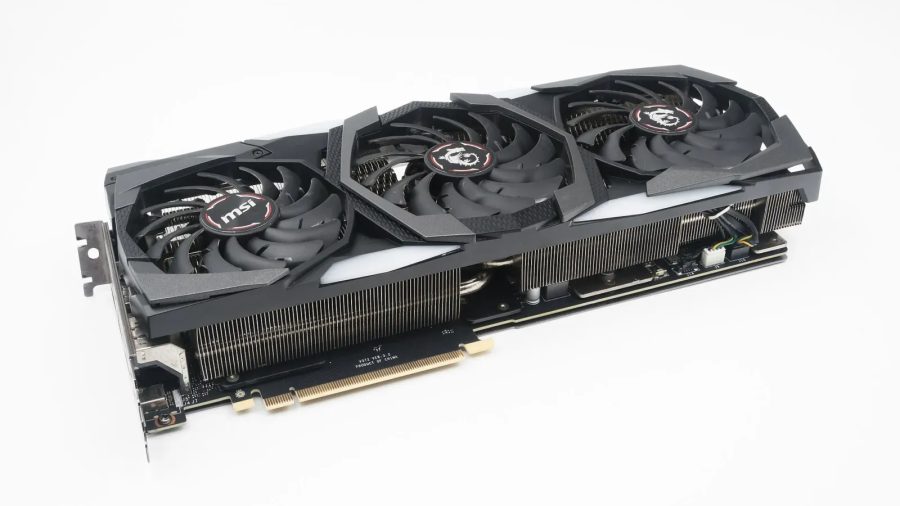
Quadrados coloridos, linhas inesperadas, texturas distorcidas e flashes na tela são sinais conhecidos como artefatos na placa de vídeo. Embora possam indicar problemas na GPU ou na memória de vídeo, esses sintomas não confirmam, por si só, um defeito físico.
A imagem passa por várias etapas antes de chegar ao monitor. Aplicativos, drivers, placa de vídeo, cabos e tela podem estar envolvidos. Por isso, identificar a origem da falha exige testes simples e comparações controladas, sem alterar vários componentes ao mesmo tempo.
Como identificar a origem dos artefatos na placa de vídeo
O primeiro passo é observar quando os artefatos na placa de vídeo aparecem. Registre se o problema ocorre durante um jogo, em diferentes programas ou logo após ligar o computador. Essas informações ajudam a separar possíveis falhas de software de problemas que também podem envolver o hardware.
Também vale verificar se os sintomas começaram depois de uma atualização de driver, da instalação de modificações em um jogo ou de mudanças nas configurações gráficas. Observe se a imagem apresenta defeitos apenas em determinada resolução ou taxa de atualização e se há travamentos, desligamentos ou mensagens de erro.
Faça uma captura de tela e, se possível, fotografe o monitor. Abra a captura em outro dispositivo para comparar os resultados. Se os defeitos aparecem no arquivo, a origem pode estar em uma etapa anterior à exibição física da imagem. Se não aparecem, o resultado não elimina a possibilidade de falha na GPU, no cabo ou no monitor.
Teste o cabo, o adaptador e o monitor
Problemas na conexão também podem provocar falhas visuais. Confira se os cabos estão bem encaixados e, quando possível, teste outro cabo compatível em boas condições. Se houver um adaptador ou uma base de conexão, experimente uma ligação direta que seja suportada pelos equipamentos.
Outra medida é conectar o computador a uma segunda tela ou testar o monitor com outra fonte de vídeo. Faça uma alteração por vez e observe se os artefatos na placa de vídeo continuam aparecendo. Essa comparação ajuda a identificar se o problema acompanha o computador, a conexão ou a tela utilizada.
Alguns monitores oferecem um autoteste que pode ser executado sem sinal do computador. Consulte o manual para verificar como usar esse recurso. Em notebooks, a Dell também documenta procedimentos específicos para avaliar o painel. Esses testes ajudam a investigar a tela, mas não substituem uma avaliação completa da placa de vídeo.
Verifique drivers, jogos e configurações
Se os artefatos começaram depois de uma mudança no sistema, investigue primeiro essa alteração. Atualize o jogo ou programa pela fonte oficial e consulte as informações sobre problemas conhecidos. Caso utilize mods, filtros gráficos ou ferramentas adicionais, retorne às configurações originais seguindo as instruções do próprio aplicativo.
A AMD recomenda uma abordagem sistemática para investigar instabilidades, incluindo a análise de drivers, configurações e problemas conhecidos. Se você utiliza overclock ou undervolt, restaure o perfil padrão pelo programa empregado, conforme as orientações do fabricante.
Evite alterar tensões, firmware ou limites de funcionamento para tentar eliminar os sintomas. Essas mudanças podem aumentar os riscos e dificultar o diagnóstico. Se a falha surgiu após uma atualização, consulte as notas da versão instalada e verifique se existe uma orientação específica para o modelo da placa.
Quando houver indícios de que o problema começou com um driver recente, considere a reversão para uma versão anterior compatível, caso essa opção esteja disponível. A Microsoft documenta esse procedimento no Windows. Utilize apenas pacotes oficiais e evite ferramentas que prometem reparar qualquer placa de vídeo sem identificar a causa da falha.
Observe a temperatura e a estabilidade
O aquecimento excessivo pode contribuir para instabilidades, mas não é a única explicação para os artefatos na placa de vídeo. Confira se as saídas de ventilação estão desobstruídas e mantenha o computador em uma superfície adequada para a circulação de ar.
Compare as temperaturas registradas com os limites informados pelo fabricante do equipamento. Não existe uma temperatura única que permita diagnosticar todas as GPUs, pois os limites variam conforme o modelo e as condições de funcionamento.
Se houver cheiro de queimado, ruídos incomuns, desligamentos inesperados ou aquecimento preocupante, interrompa o uso e procure assistência técnica. Também não é necessário executar testes de estresse prolongados para comprovar a existência de uma falha. Registre as condições em que o defeito aparece durante o uso normal.
Quando procurar assistência técnica
Se os artefatos persistirem em diferentes programas, conexões e configurações padrão, o próximo passo é solicitar um diagnóstico técnico. Reúna informações sobre o modelo da GPU, o sistema operacional, a versão do driver, a resolução utilizada e as mudanças feitas antes do início do problema.
Esses dados ajudam a direcionar a investigação e reduzem a necessidade de testes repetidos. O diagnóstico pode exigir procedimentos específicos do fabricante para avaliar a placa, a memória de vídeo, a alimentação e outros componentes relacionados.
Não abra a fonte de alimentação, não aqueça a placa em um forno e não tente realizar um reflow caseiro. Esses métodos podem causar danos adicionais e não garantem um reparo seguro. A aparência dos artefatos, isoladamente, não permite determinar se a falha está na memória, no chip gráfico, na alimentação elétrica ou em outro componente.
A melhor forma de investigar os artefatos na placa de vídeo é combinar observação, testes simples e mudanças controladas. Se o defeito continuar após essas verificações, um diagnóstico profissional é a alternativa mais segura para identificar a causa e definir o reparo adequado.