
A Conta Google centraliza ferramentas fundamentais para resguardar o acesso a plataformas populares como Gmail, Drive, Fotos e YouTube. Para manter esses dados a salvo, a plataforma disponibiliza recursos robustos, incluindo a verificação em duas etapas, as modernas chaves de acesso, alternativas para alteração de credenciais, monitoramento de alertas de login e a desconexão remota de aparelhos.
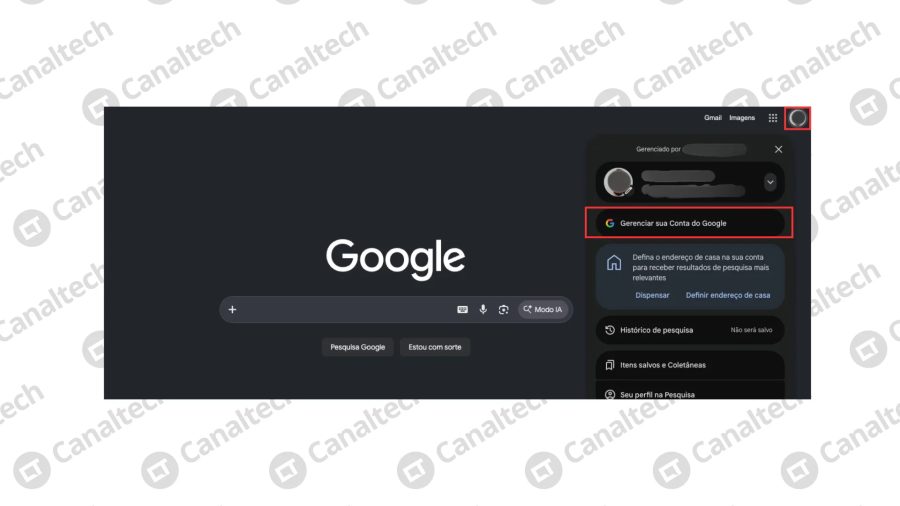
Como acessar os ajustes de segurança Para visualizar e modificar os parâmetros de proteção da sua conta utilizando um dispositivo móvel, basta abrir o aplicativo do Gmail ou qualquer outro serviço da marca e seguir o passo a passo inicial:
Toque na sua foto de perfil; Entre em “Gerenciar sua Conta do Google”; Selecione “Segurança e login”.
Verificação em duas etapas e métodos disponíveis A verificação em duas etapas acrescenta uma camada extra de confirmação ao login tradicional com senha.
Para ativá-la, abra sua Conta Google, entre em “Segurança e login”, localize a seção “Como você faz login no Google” e selecione a opção correspondente. Em seguida, confirme sua identidade e siga as orientações para concluir a configuração.
O ecossistema disponibiliza diferentes caminhos para validar o acesso:
Solicitações do Google: uma notificação permite aprovar ou negar o login em um celular conectado à conta; Aplicativo autenticador: gera códigos temporários para inserir no login; SMS ou ligação: envia um código ao telefone cadastrado, conforme a disponibilidade; Chave de segurança física: usa um dispositivo compatível para confirmar sua identidade.
Vale notar que mensagens de texto e ligações estão sujeitas a vulnerabilidades associadas à linha telefônica. Por isso, prefira alternativas mais robustas, a exemplo de um aplicativo autenticador.
Configurando o Google Authenticator e códigos de backup O Google Authenticator gera sequências numéricas temporárias para validar o acesso. Instale o software no celular, acesse a área de verificação em duas etapas na sua Conta Google, escolha a configuração do app e adicione um perfil utilizando o botão “+” para ler o QR Code ou digitar a chave fornecida.
Caso precise migrar o aplicativo para um novo aparelho, utilize o recurso de exportação e importação de contas por meio de QR Codes, ou sincronize tudo diretamente com a Conta Google. Vale destacar que o uso do Google Authenticator não é obrigatório, sendo compatível com plataformas como 1Password, Authy e Proton Authenticator.
Além disso, os códigos de backup garantem o acesso caso o método principal falhe. Acesse a verificação em duas etapas, entre em “Códigos de backup”, gere a lista e guarde-os em um local seguro. Cada combinação vale apenas uma vez.
Chaves de acesso e gerenciamento de senhas As chaves de acesso, conhecidas como passkeys, permitem o login por meio do desbloqueio biométrico do próprio aparelho, como impressão digital ou reconhecimento facial, oferecendo alta resistência contra ataques de phishing.
Para criá-las, acesse o painel dedicado em myaccount.google.com, confirme sua identidade e selecione a opção de nova chave, utilizando apenas dispositivos pessoais e seguros.
Para o controle de credenciais, o Gerenciador de Senhas do Google armazena dados de login, preenche formulários automaticamente e avalia a segurança do cofre digital por meio do recurso de check-up, identificando combinações fracas ou comprometidas.
Dispositivos conectados e remoção de contas O painel de dispositivos exibe todas as sessões ativas ou recentes na sua conta. Para encerrar acessos remotos indesejados, vá em “Seus dispositivos”, selecione “Gerenciar todos os dispositivos”, escolha a sessão desejada e clique em “Sair”.
Caso queira remover a conta de um celular Android, acesse as configurações do sistema na seção de contas e toque em “Remover conta”. No iOS, o procedimento pode ser feito pelos ajustes do aparelho ou pelo menu interno dos aplicativos da empresa.
Medidas em caso de invasão e recuperação Se a sua conta foi comprometida, execute imediatamente as ações recomendadas para recuperar o controle total do perfil:
Troque a senha; Desconecte dispositivos e sessões desconhecidos; Revise os métodos de login e os dados de recuperação; Remova acessos suspeitos de aplicativos; Ative ou revise a verificação em duas etapas; Confira os serviços vinculados e verifique os aparelhos em busca de programas maliciosos.
Se o acesso total tiver sido perdido, utilize a página oficial de recuperação (accounts.google.com) para reaver o perfil seguindo as diretrizes fornecidas.